2015年4月4日土曜日

Windows PCを10年ぶりに購入

自宅では、ここ数年Mac中心のPC環境であったが、久しぶりにWindows PCを購入してみた。Windows PCが自宅で必要かどうかは不明だが、Windows 8.1をほぼ触ったことがないという事実が、10年ぶりの購入となった動機かもしれない。

Windows PCを「よし買おう」と思ったのが3月はじめだったが、そのとき、「どれを買えばいいのか」という問題に直面した。選択肢が多すぎる。

Windows 8.1を触ることが主目的なので、Surface Pro 3あたりかなとも思ったが、もともと使い倒すつもりでもない目的のために買うとなると、少し価格が高いように感じられた(そりゃそうだ)。Windows 8.1は使ってみたいが、「タッチパネルで使いたいのか?」と自問自答すると、「それはiPadでいい」と思えてきたので、通常のノート型(タッチなし)のものから選ぶことにした。

数あるPCメーカーの中からどこを選ぶのかという次の問題もあったが、とくに検討もせず、昔から馴染みがあるThinkPadに決めて、lenovoの公式サイトからE450というモデルを少しだけカスタマイズして購入した。

Macを購入するときと同様、キーボードはUS配列を選んだ。30年以上前に初めて使った8bitパソコン(シャープのX1という機種)が、たまたまUS配列(当時はASCII配列と呼んでいた)だったため、それ以来使い続けていることになる。

US配列では、Shift + 2の位置に@マークがある

幸い、ThinkPad E450のカスタマイズ項目でUSキーボードも選択でき、8GBのメモリやフルHD液晶パネル、マイクロソフトOffice 2013(Home & Business Premium)もつけて65,000円程度という値段に落ち着いた。円安の時期にしては、かなり安く収まった感がある。CPUをi5やi7でなく、Core i3 1.7GHzにしたことも、価格に効いているかもしれない。

今回、ハードディスクを少しめずらしいスペックのものにしてみた。理想的には512GBのSSDが欲しいところだが価格が跳ね上がってしまうので、一般的な500GBのHDDでいいかなと思っていたのだが、HDDとSSDのハイブリッドである「SSHD」を選んでみた。

私が選んだものには、500GBのHDDと8GBのSSDが内蔵されている。ドライブとしてはひとつと認識されるので、ユーザーが意図的にSSD側だけを使うことはできないが、おそらく、よくアクセスされるファイルがSSD側にキャッシュされていくような制御が内部で行われているのだろう。


このPCの購入手続きをしている頃、Windows 10が今年の夏頃発売になるというニュースがあった。8.1からは無料アップグレードできるということなので、それまで8.1での使い勝手を楽しんでみようと思う。

2015年2月11日水曜日

手に持つカメラが意識させてくれる風景

カメラを片手に街を歩いていると、普段は見過ごしている風景を、被写体として意識することができる。

カメラを持って歩いていなければ、おそらく出会えなかった風景をひとつ、記録することができた。

X-T1 XF23mm F5.6 1/160 sec. ISO 800 0EV
表参道から路地を入った辺り

2015年1月28日水曜日

レンズフードを購入

X-T1で常用しているレンズ(FUJINON XF 23mm)用にレンズフードを購入。カメラを持って歩いていると、建物の出入り口などの狭い場所を通る時に、レンズの先端をぶつけそうになることがあり、その保護のために購入してみた。

レンズフードの本来の役割は、不要な光がレンズに入ってこないようにさえぎることのようだが、XF 23mmに付属しているフードはその本来の機能を実現するためか、かなり大きく、日常のスナップで持ち歩くにはすこし大げさに見えてしまう感覚があり、まだ使っていない。

今回購入したレンズフードはかなりコンパクトで、持ち運びにも違和感がなさそうだ。小さいとはいっても、レンズをぶつけてしまうような場合には、プロテクターとして機能してくれることを期待することにしよう。

X-T1 XF60mm F5.6 1/20 sec. ISO 6400 0EV
F-Foto クラシックメタルレンズフード ブラック 62mm

2015年1月17日土曜日

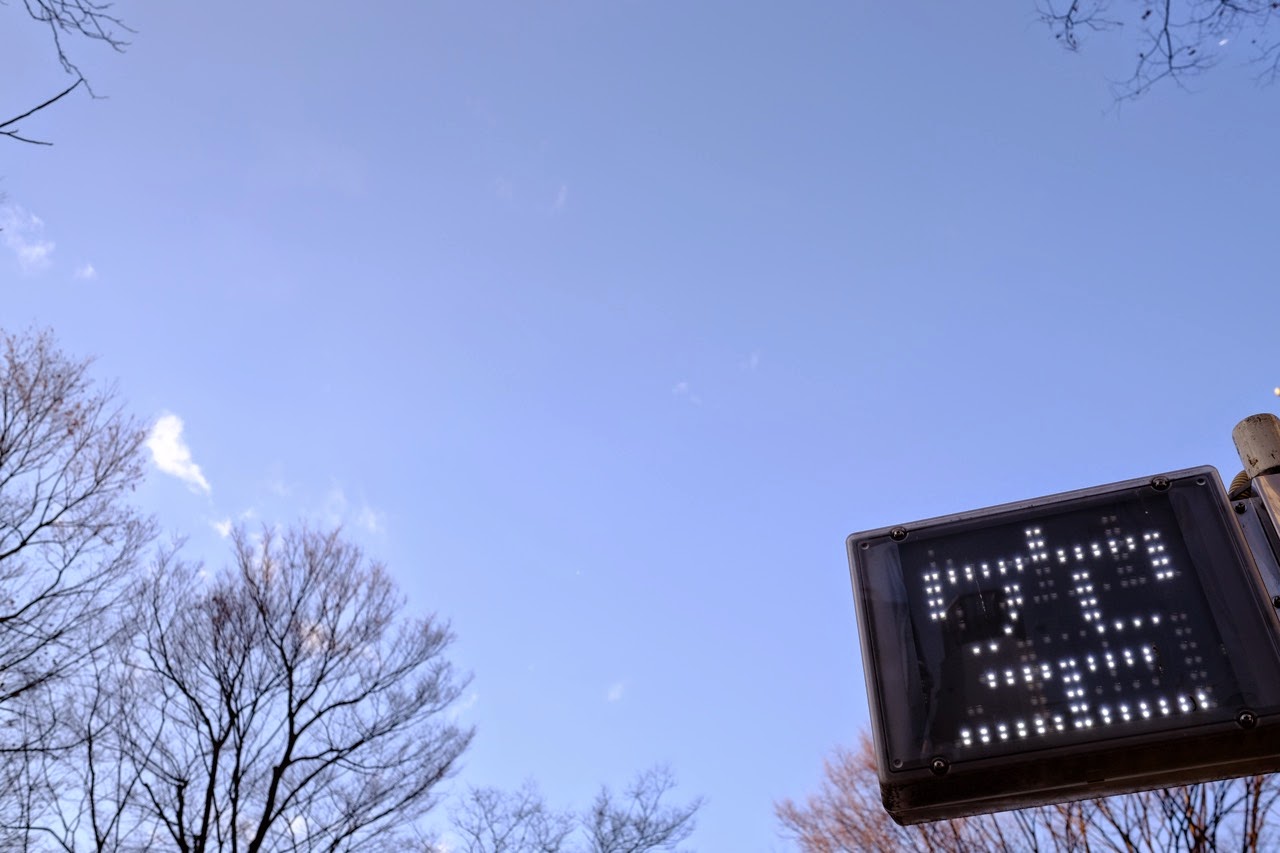
タイトル付きの風景

X-T1 XF23mm F5.6 1/170 sec. ISO 200 0EV
ふと見上げると、風景にタイトルがついていた

X-T1のブラケティング撮影で手軽にフィルムシミュレーション

X-T1を購入してからすぐ、写真の色合いを決めるフィルムシミュレーションの設定は、もっとも鮮やかなVelviaを選んでいる。
多くの場合、この設定で好みの色合いになっていると感じているのだが、ある時、RAW画像(撮像素子から得られた生データ)と、Velviaのフィルムシミュレーションが施されたJPEG画像を見比べた時、RAW画像のほうが好みの色合いになっている写真があることに気づいた。

こうなると、すべての撮影でRAW画像も保存して、あとから設定を加えて(現像というらしい)好みの色合いに仕上げるということをしてみたくなるが、設定できるパラメーターの組み合わせを考えると気が遠くなってしまう。

色合いが異なる写真を手軽に撮影するために、ブラケティング撮影で3種類のフィルムシミュレーションを同時に撮影することにしてみた。

ブラケティング撮影というのは、X-T1の場合、設定を変えた3コマの写真を同時に撮影してくれる機能で、変化させる設定は、露出/ISO感度/フィルムシミュレーション/ダイナミックレンジ/ホワイトバランスのいずれか一つを選ぶことができる。

今回、いくつかの色合いを試してみたかったので、フィルムシミュレーションのブラケティング撮影の設定をしてみた。選べる設定は3種類なので、
Velvia
CLASSIC CHROME
MONOCHROME
を選んでみた。

撮影してみると、かなりメリハリのある違いがあり面白い。Velviaの鮮やかな色合いが好ましい写真もあれば、CLASSIC CHROMEの落ち着いた発色がしっくりくる写真もある。MONOCHROMEで魅力を再発見するカットもあり、しばらくこの設定でブラケティング撮影を楽しんでみることにしよう。

X-T1 XF23mm F1.4 1/80 sec. ISO 2500 0EV
冬の夜の日本橋。Velviaでフィルムシミュレーションした写真は、少し華やいで見える。

X-T1 XF23mm F1.4 1/80 sec. ISO 2500 0EV
CLASSIC CHROMEでフィルムシミュレーション。冬の寒さを感じる落ち着きある色。

X-T1 XF23mm F1.4 1/80 sec. ISO 2500 0EV
MONOCHROMEも味わいがある。

2015年1月4日日曜日

カメラを持つと景色が変わる

いつもの近所の道でも、買ったばかりのカメラを持って歩くと、景色が変わって見えてくる。

興味深い被写体を見つけた時、とにかく何か撮ってみたい時、シャッターの心地いい感触とともに、目の前の風景を切りとっていく。

X-T1 XF23mm F1.4 1/100 sec. ISO 200 0.7EV
焼きたての今川焼きで暖をとる

2015年1月2日金曜日

2本目のレンズは中望遠

ひと月ほど前に購入したX-T1用に、2本目のレンズを購入。今回は、XF 60mm F2.4 R Macroという機種を選んだ。

35mm 判換算で91mm相当の中望遠レンズなので、最初に購入したXF 23mm(準広角)と比べて、かなりの画角の違いを感じる。

23mm(35mm判換算35mm)の画角に慣れた目で街の風景を眺めながら、60mmのレンズを付けたX-T1を被写体に向けると、写そうと思った範囲がまったく入りきらない。iPhoneでの撮影も含めて、寄って撮るクセがついてしまっているのかもしれない。このレンズの場合、今の自分の感覚で「ちょっと遠いかな」と感じた被写体にちょうどいいのかもしれない。

複数のレンズが手元にあると、このレンズで何を写そうかという意識も加えながら、被写体を探す目が鍛えられそうだ。

IPhone6 4.15mm F2.2 1/30 sec. ISO 50 0EV
X-T1 with XF 60mm

2014年12月31日水曜日

カメラを持ち歩く方法

ミラーレス一眼カメラのX-T1を使うようになって、移動時の持ち歩き方をいろいろ考えた。

撮影するつもりで街歩きしているときは、ハンドストラップで右手に持ちながら移動するスタイルにしているが、一日中持っているわけにもいかない。レンズキャップを装着して、そのままバッグに放り込んでおくこともあったが、もう少し安心してバッグに入れておくために、クッションポーチというものを購入してみた。

レンズが付いた状態の一眼カメラは、かなりかさばる形をしている。さっと出し入れするために、少し大きめのサイズを選んでみた。

追伸(2015.1.3):
追加購入したレンズ用にも、同じメーカーのクッションポーチ(レンズ用サイズ)を購入。

2014年12月23日火曜日

アナログ端子付きの公衆電話

たまに見かける公衆電話ボックス。グレーの電話機は、確か20年ほど前に登場したと記憶している。

この電話機には、ISDNとアナログのモジュラージャックが付いている。

90年代前半、当時のアナログモデム付きのノートPCをこの公衆電話のアナログ端子につなげて、インターネットプロバイダーのアクセスポイントに電話をかけると、インターネットに接続することができた。

私自身、ほんの数回使ってみた程度ではあったけれど、「その気になれば、どこでもインターネットにつなげられる時代がやってくる」と実感したものだ。

X-T1 XF23mm F2.2 1/140 sec. ISO 200 0EV
アナログ端子を備えた公衆電話。20年前のモバイルワーカーを支えてくれた。

2014年12月21日日曜日

ISO感度の自動設定をカスタマイズする

FUJIFILMのX-T1の各種設定の中に、「ISO感度AUTO設定」という項目がある。この設定は、ISOダイアルをA(オート)にセットしたときのISO値の上限値と、シャッタースピードの最低値(低速シャッター限界)を指定することができる。ややこしい内容ではあるが、この設定値は、「気軽に撮りたい」というニーズに対して、かなり重要だということに気づいた。

X-T1の取扱説明書p.62の右側に、この設定の工場出荷値が記載されている。

基準ISO感度:200
上限ISO感度:800
低速シャッター限界:1/60

すべての設定をオートにして撮影してみたいくつかの写真をiPhotoで見ていたときに、シャッタースピードが遅くて手ぶれしてしまった写真のISO値が800であることに気がついた。「ISO値もオートにセットしているのだから、シャッタースピードが遅くなりすぎるとき(暗いとき)は、ISO値をもっと上げてくれればいいのに」と思っていたところ、上記のような値に設定されていたことを知った。

ISO感度を上げる(高感度に設定する)と、画像にノイズが増えてしまうという副作用があるが、カメラ雑誌の記事やWebの情報をいくつか読んでみると、X-T1ではISO値3200でもノイズは問題ないレベルであると感じた。そこで、
基準ISO感度:200
上限ISO感度:3200
低速シャッター限界:1/60
という具合に、上限ISO感度を3200に設定することにした。

これで、手ぶれ写真が少し減ってくれればと思う。

iPhone6 4.15mm F2.2 1/20 sec. ISO 250 0EV
X-T1のISO感度AUTO設定